インストール
Google Apps アカウントの登録
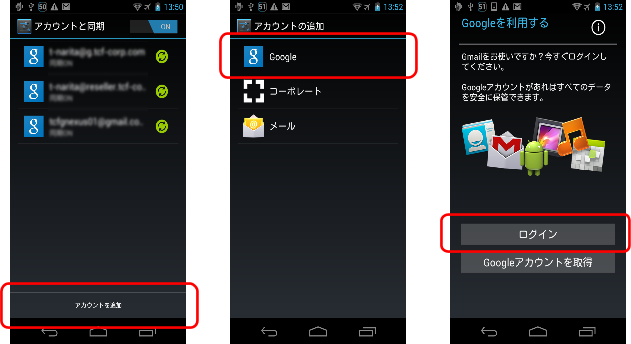
Android端末の「設定」から 「アカウントと同期」を選択します。
下の方にある「アカウントを追加」をタップします。
一覧にある「Google」を選択します。
「既存のアカウント」をタップします。(「新しいアカウント」ではありません。)
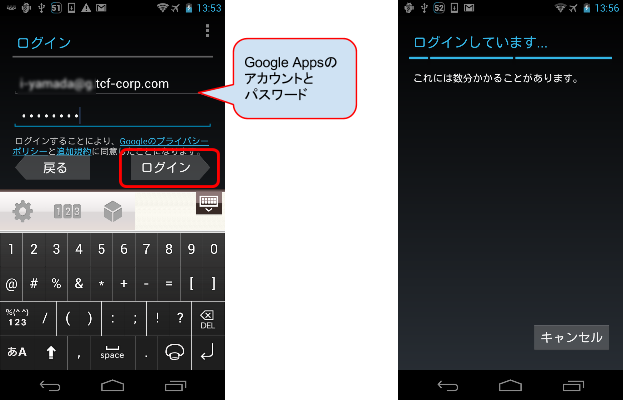
「メール」にはGoogle Apps のアカウント(メールアドレス)とパスワードを入力して「次へ」を押します。
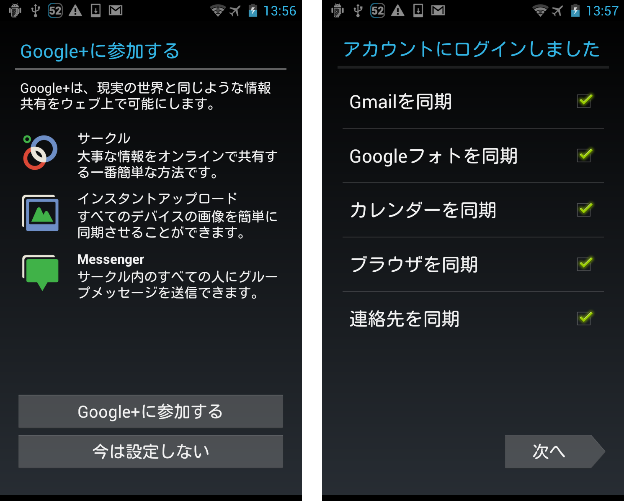
ログインに成功すると「データと同期」で、データの種類を選択します。
「今すぐ同期」で同期をしてください。
「セットアップを完了」で終了します。
 情報
Google+の使用や同期をおこなう項目は御社のポリシーに従ってください。
情報
Google+の使用や同期をおこなう項目は御社のポリシーに従ってください。
デバイスポリシーのインストール
Google Apps のアカウントを利用するためには、端末ポリシーを使って一定のセキュリティ基準を満たす必要があります。
(セキュリティ基準はGoogle Appsのサイト管理者が設定します。)
端末ポリシーは、電話帳アプリでログインをする時にインストールされますが、今回は事前にインストールをしておきます。
Google Play で “google apps” で検索すると見つかります。
PCからの場合は、Google Apps Device Policy
https://play.google.com/store/apps/details?id=com.google.android.apps.enterprise.dmagent&hl=ja
のURLリンクで表示されます。
インストール後に起動すると「次へ」、「有効にする」と進んで「適用」と進みます。
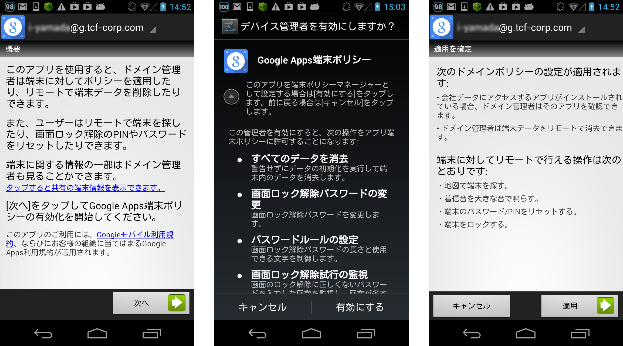
Google Apps の管理者がAndroid端末のアクセスを承認するのを待ちます。
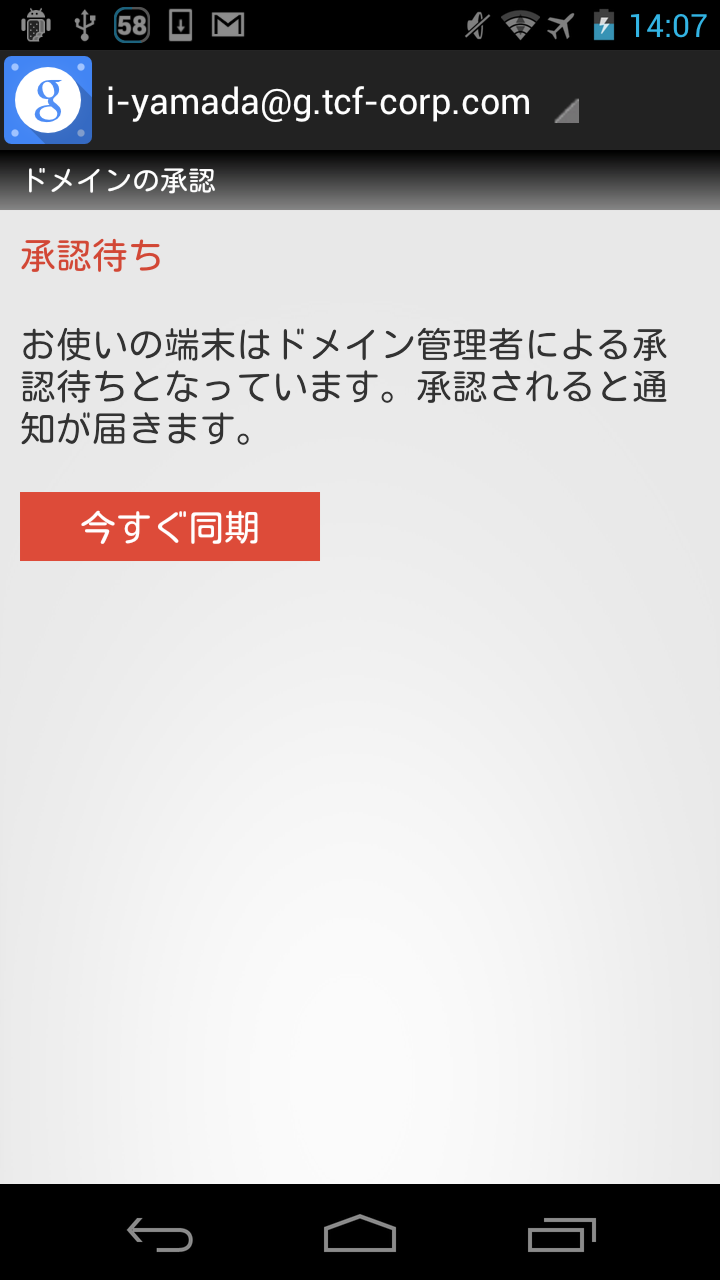
承認後に「今すぐ同期」を押すと端末ポリシーの適用は完了です。端末ポリシーのアプリは終了してください。
以上でGoogle Apps アカウントの登録は終了です。
Androidの端末ポリシーについては、Google Apps のヘルプも参照してください。
One & ALL電話帳アプリのインストール
共有電話帳アプリのインストールを行います。
アプリはGoogle Play にあります。
PCからの場合は、One & ALL電話帳 for Google Apps
https://play.google.com/store/apps/details?id=com.tcf_corp.office.phonebook&hl=ja
のURLリンクで表示されます。
インストールボタンを押してインストールを行います。
インストール後に一旦起動して初期設定に進みます。
情報
サーバーの初期設定をした後にアプリのインストールをおこなってください。
アプリの初期設定
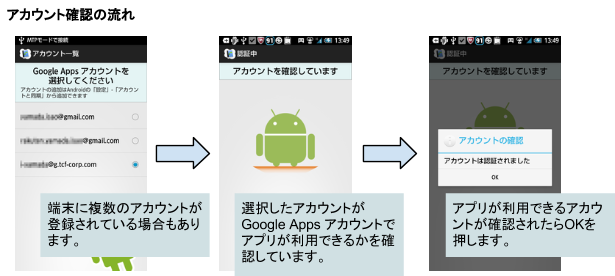
初期設定は Google Apps アカウントを選択するだけです。
Android に設定されている Google アカウントの一覧から Google Apps アカウントを選択するとサーバーの確認が行われます。
アプリの利用ができると確認された後、連絡先一覧の画面が表示されるので検索を行い連絡先が表示されるのを確認してください。